安装 Python
更新: 10/8/2025 字数: 0 字 时长: 0 分钟
MacOS 通常预装了 Python 2.x 版本,甚至现在新系统预装了 Python 3.x 版本。 这里说下使用anaconda来管理 Python 版本和包。类似的工具还有pyenv和virtualenv等
1.下载并安装 Anaconda
bash
brew install --cask anaconda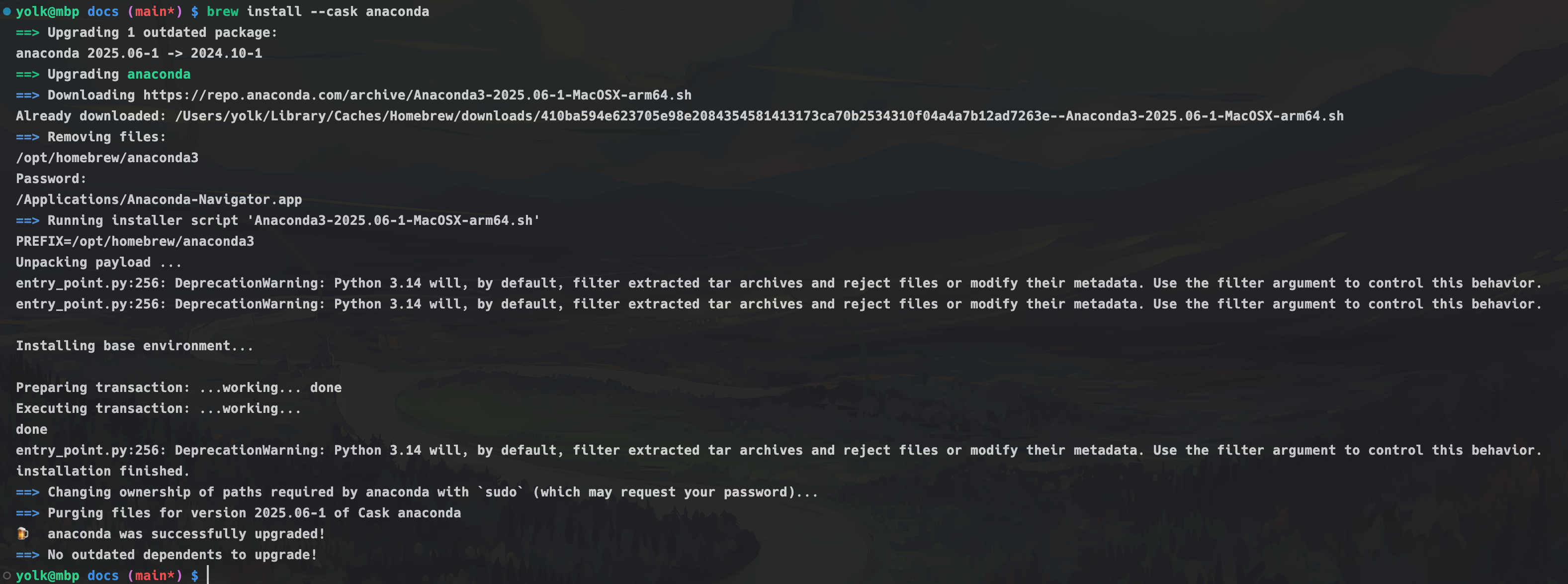
配置环境变量
bash
echo 'export PATH="/opt/homebrew/anaconda3/bin:$PATH"' >> ~/.zshrc
source ~/.zshrc2.激活 anaconda
bash
# zsh 是终端类型,如果是 bash 则改成 bash
conda init zsh如果激活后自动进入 base 环境(终端命令行前多了base,它是anaconda默认的一个环境),如

现在退出base环境,执行命令
bash
conda deactivate如果不想每次打开终端都进入 base 环境,可以执行下面的命令
bash
conda config --set auto_activate_base false3.配置镜像源
bash
#添加conda-forge国内源
conda config --add channels conda-forge4.创建 python3 环境
bash
conda create -n py3 python=3.8
conda env list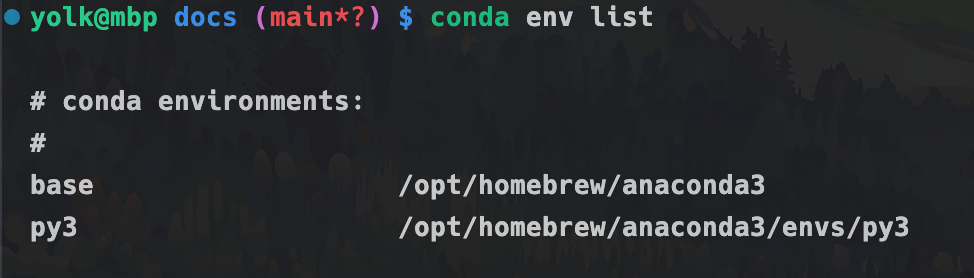
进入python3环境
bash
conda activate py3
python -V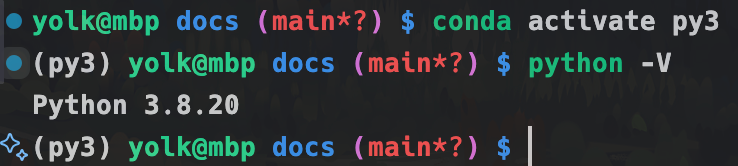
退出环境
bash
conda deactivate5.安装 python2 环境
bash
conda create -n py2 python=2.7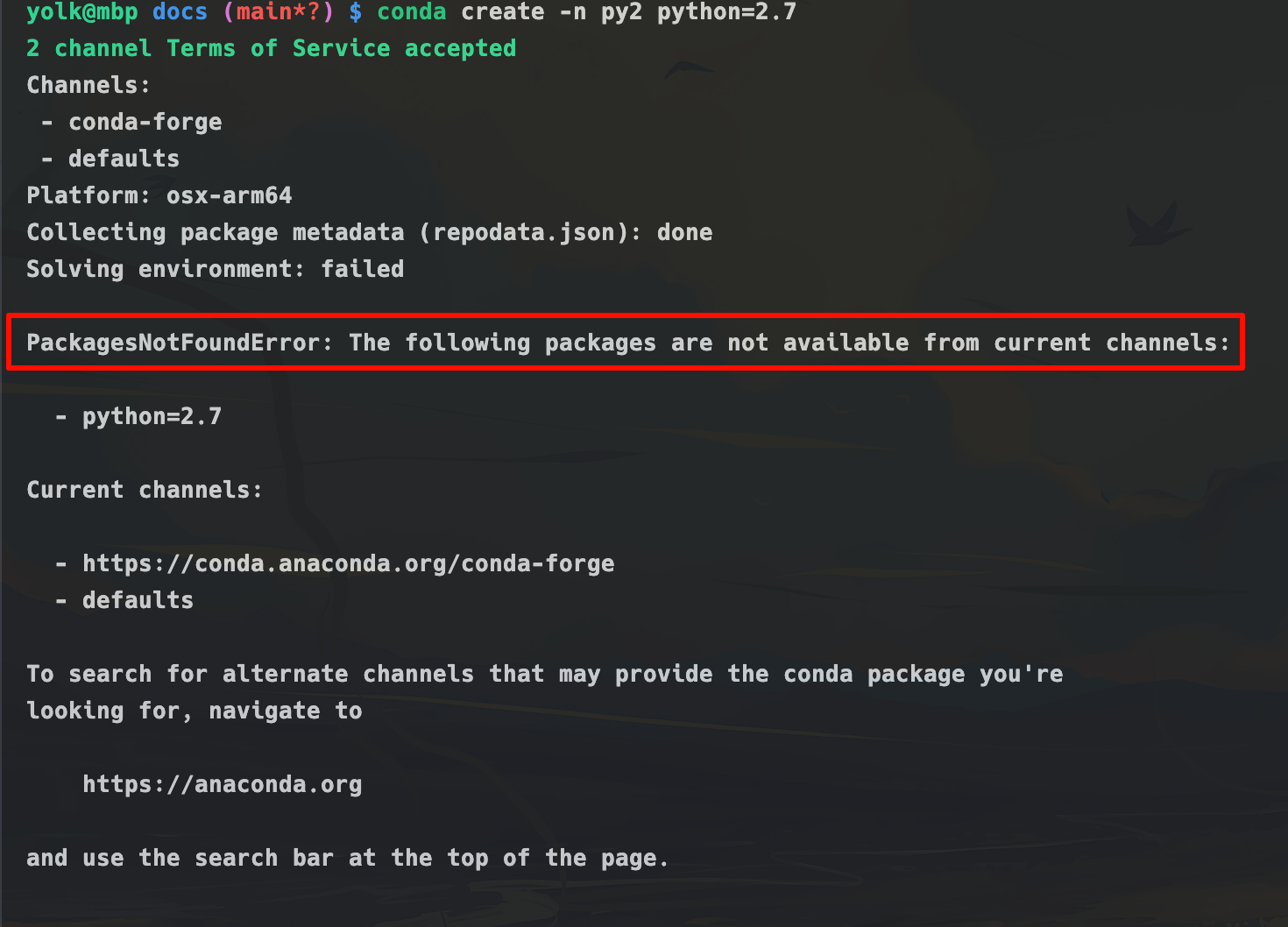
这是因为我的 mac 系统是 osx-arm64 架构,Python 2.7 在 osx-arm64 平台发布之前就已停用了,所以需要指定在 osx-64 平台安装
bash
# 指定平台是 osx-64
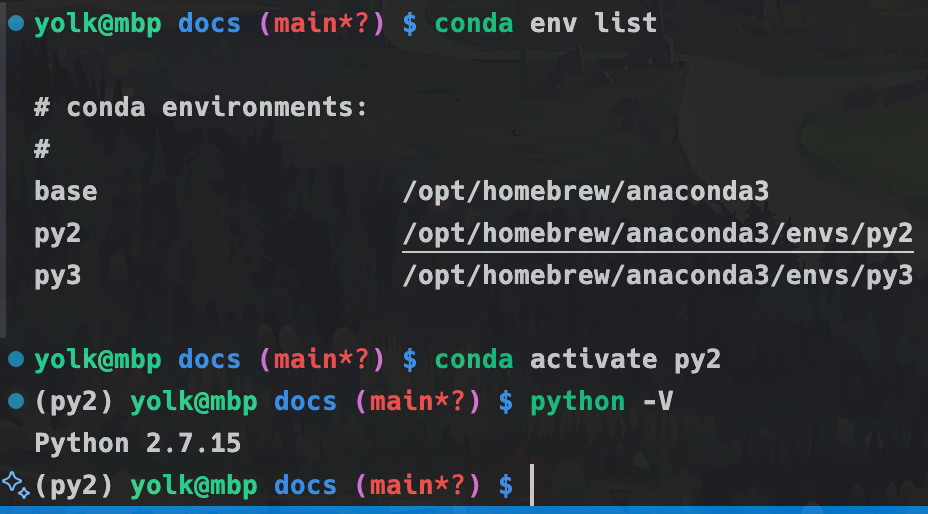
CONDA_SUBDIR=osx-64 conda create -n py2 python=2.7
conda activate py2
# 为当前环境锁定平台是 osx-64
conda config --env --set subdir osx-64
python -VApple 提供了一个 x86_64 模拟器 Rosetta,它可以运行 x86_64 二进制文件,例如在 Conda 环境中使用 osx-64 子目录安装的二进制文件
6.anaconda 常用命令
bash
# 查询 anaconda 版本
conda --version

# 查看 anaconda 环境
conda info

# 查看镜像源
conda config --show channels

# 删除所有的镜像源,即恢复官方源
conda config --remove-key channels

# 配置安装包时显示镜像源地址
conda config --set show_channel_urls yes

# 查看当前有哪些虚拟环境
conda env list
# 或者
conda info --envs

# 创建一个新的虚拟环境,指定 Python 版本
# -n 或者 --name 指定环境名称
conda create -n xxx python=3.8

# 激活虚拟环境,xxx 是上面创建的环境名称
conda activate xxx

# 退出虚拟环境
conda deactivate

# 删除虚拟环境
conda remove -n xxx --all

# 复制虚拟环境
conda create --name new_env_name --clone old_env_name

# 安装包
conda install package_name

# 安装指定版本的包
conda install package_name=version_number

# 删除包
conda remove package_name

# 删除没有用的包
conda clean -p

# 升级包
conda update package_name

# 升级所有包
conda update --all7.Pycharm 创建新项目时选择 anaconda 环境
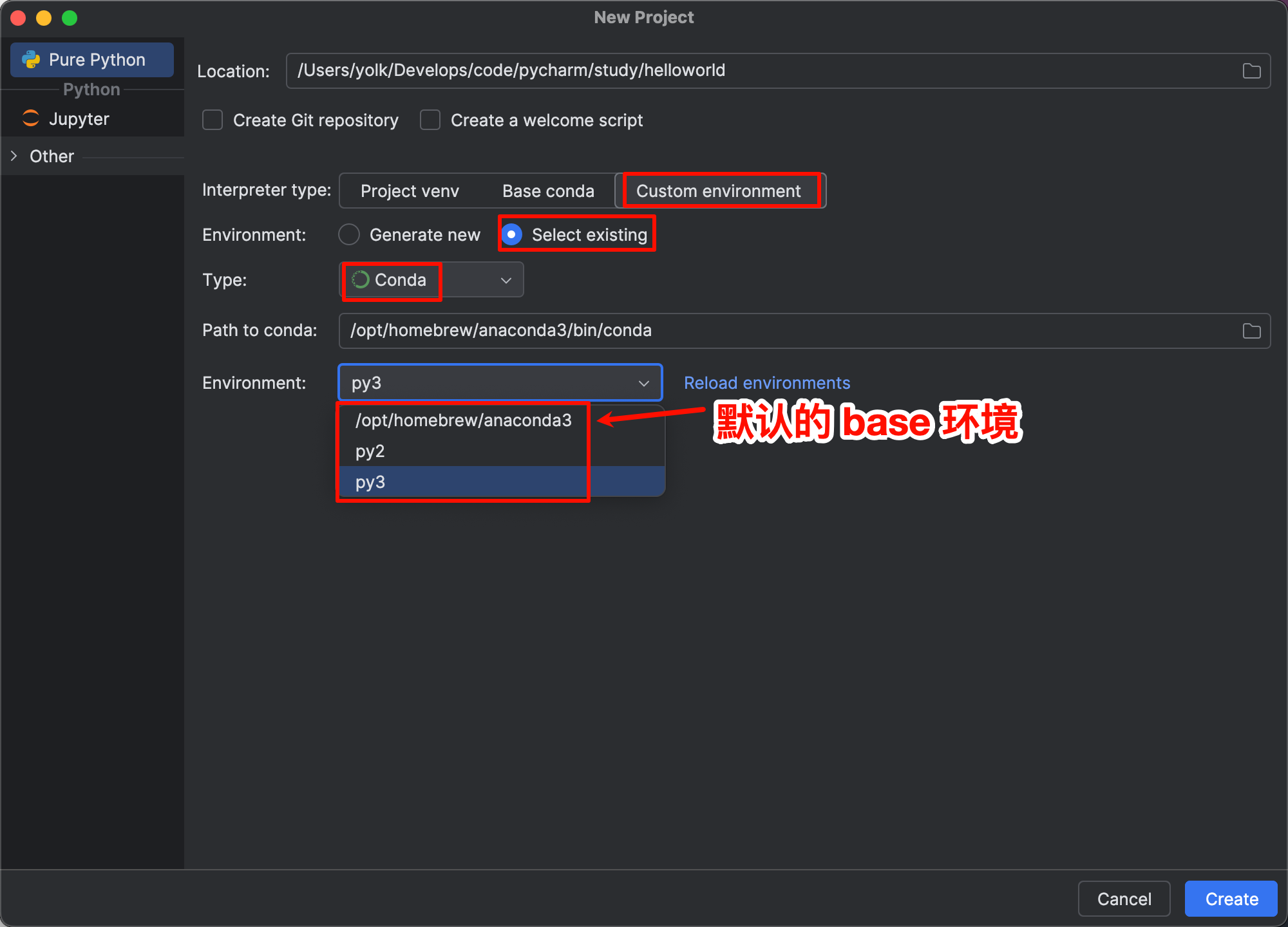
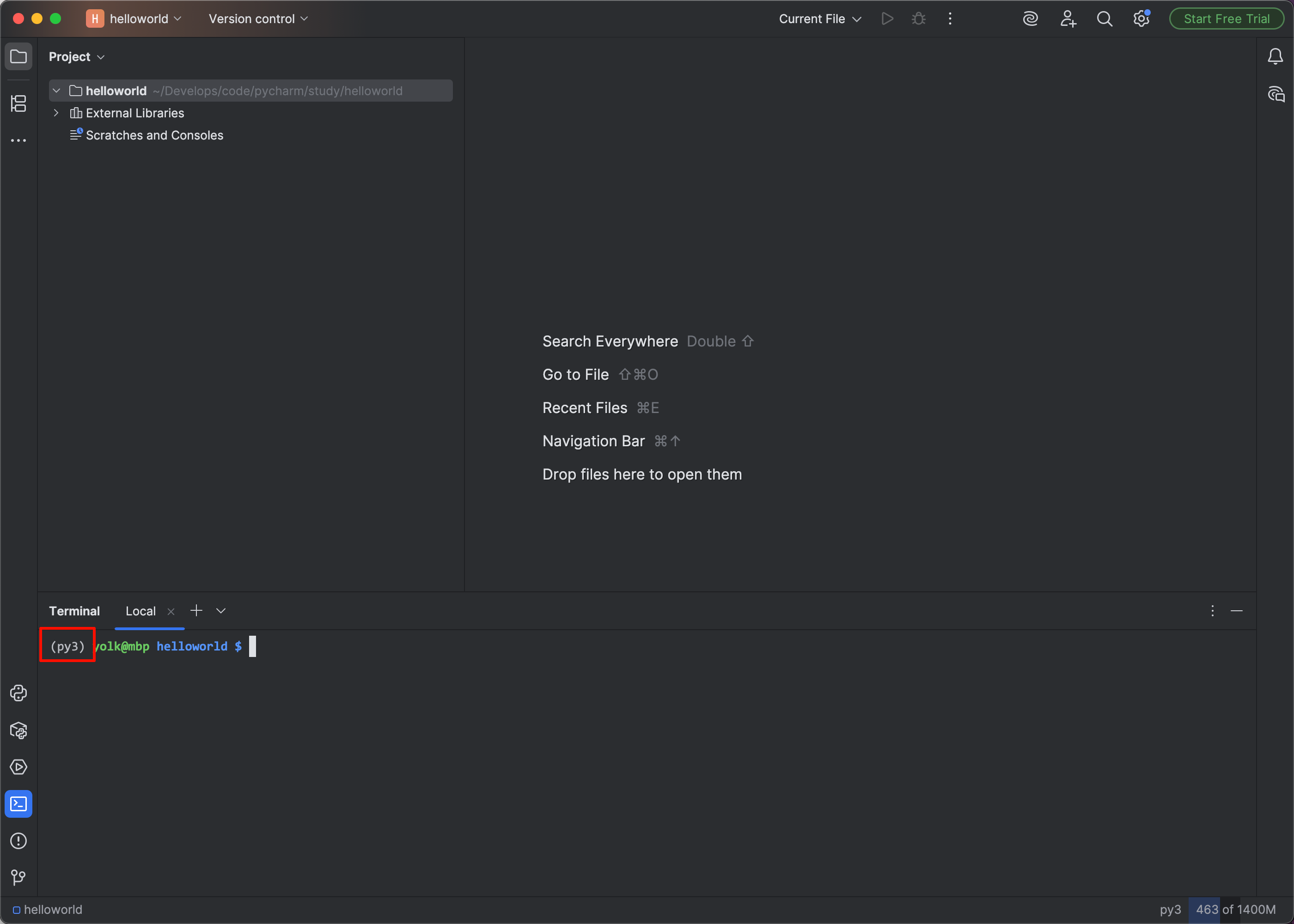
创建好后,进入项目,打开终端,发现自动进入了 py3 环境